Приветствие

Показаны сообщения с ярлыком Vista. Показать все сообщения

воскресенье, 30 октября 2011 г.

Отключение дефрагментации для SSD в Vista

Твердотельные жесткие диски обладают многими положительными качествами перед обычными жесткими дисками. И в первую очередь это конечно скорость работы. Но так же имеют некоторые недостатки и подводные камни.
Если вы являетесь обладателем твердотельного жесткого диска, проще говоря, SSD, то должны знать что для продления срока службы твердотельного накопителя следует отключить функцию автоматической дефрагментации, так как диски имеют определенное число циклов записи. Принцип работы SSD существенно отличается от обычного магнитного HDD диска. Если коротко, диск работает по принципу USB-устройств с использованием флэш-памяти, ячейки которой подвергаются износу. При записи информации на диск, перед записью информации в ячейку ее нужно стереть. И стирать приходится не одну ячейку, а целый блок. Поэтому дефрагментация значительно может уменьшить число циклов записи, и ее следует отключить.
Разработано много умных технологий оптимальной работы твердотельного накопителя, в том числе и технологии разумного использования и равномерного износа ячеек памяти. Поддержку функций с использованием SSD осуществляет операционная система Windows 7, и в ней дефрагментация для твердотельного диска отключена автоматически. Но пользователям Windows Vista придется изменить настройки вручную.
Нажмите "Пуск", затем "Стандартные" и "Служебные", где выберете "Дефрагментация диска".
Отключение дефрагментации для SSD в Vista
Откроется окно программы, в котором нажмите кнопку "Настроить расписание".
Отключение дефрагментации для SSD в Vista
В следующем окошке "Настройка расписания дефрагментации диска" нажмите кнопку "Выбрать диски".
Отключение дефрагментации для SSD в Vista
Теперь снимите галочки напротив обозначения твердотельного накопителя
Отключение дефрагментации для SSD в Vista
Теперь закройте окна, нажав на ОК.
Если на вашем компьютере установлены программы оптимизации, в них так же следует отключить функцию дефрагментации.

среда, 13 июля 2011 г.

Поддержка Microsoft Windows Vista SP1 прекращена

Вчера, 12 июля 2011 года компанией Microsoft прекращена техническая поддержка и предоставление бесплатных обновлений системы безопасности операционной системы Windows Vista пакета обновлений Service Pack 1. Это означает что общедоступные исправления и автоматические обновления по программе "Исправления по вторникам", предоставляться не будут. Это не повлияет на установленное программное обеспечение, продукты будут функционировать, как и прежде. Но отсутствие обновлений безопасности неминуемо приведет к уязвимости продуктов для атак со стороны вредоносных программ.
Поэтому специалисты компании советуют пользователям выбрать один из вариантов действий по использованию не поддерживаемого программного обеспечения:
    Установить пакет обновления Service Pack 2 с помощью центра обновления Windows. Поддержка SP2 для Windows Vista будет осуществляться до 2012 года.
    Предусмотреть возможность перехода на операционную систему Windows 7, поддержка и выпуск бесплатных обновлений для которой будет производиться до 14 января 2020 года.
Поддержка Microsoft Windows Vista SP1 прекращена
Подробную информацию о поддержке всех продуктов Microsoft можно посмотреть на веб-сайте http://support.microsoft.com/lifecycle
Кроме прекращения поддержки Windows Vista SP1 , будет прекращена поддержка Office XP. Такое же будущее ждет и Office 2003, поддержка будет прекращена в апреле 2014 года. Для Office 2007 и Office 2010 обновления безопасности прекратятся в апреле 2017г. и октябре 2020г., соответственно.

среда, 23 марта 2011 г.

Отключение программы Posix

Posix, это такая специальная программа которую содержит Windows Vista, она необходима в случае, когда в сети используются компьютеры с разными операционными системами, например Windows, Lunux, Macintosh. Если ваш компьютер не объединен в сеть и не предполагается в дальнейшем использование в сети с разными ОС, то для экономии времени при загрузке, можно отключить программу Posix.
Откройте окно "Выполнить" сочетанием клавиш Win-R , введите "regedit",
Отключение программы Posix
и нажмите "ОК", что бы открыть редактор реестра. В окне предупреждения нажмите "Да".
Отключение программы Posix
Последовательно откройте ключи HKEY_LOCAL_MACHINE, SYSTEM, CurrentControlSet, Control, Session Manager и на SubSystems, щелкните клавишей мыши, не раскрывая.
Отключение программы Posix
В правой стороне окна должно появиться
Отключение программы Posix
Дважды щелкните по "Optional".
Отключение программы Posix
В открывшемся окне удалите значение Posix, нажав на клавишу Del.
Отключение программы Posix
Закройте открытые окна.

воскресенье, 20 марта 2011 г.

Отключаем не используемые сетевые карты

Как известно, Windows Vista не отличается скоростью загрузки при запуске. Причин задержки запуска достаточно, например она запускает не нужные программы обслуживания или ищет "фантомные" устройства. Не используемые сетевые карты так же замедляют процесс загрузки Vista. Отключить не используемые карты можно следующим способом: нажав кнопку "Пуск", перейдите в "Панель управления".
Отключаем не используемые сетевые карты

Дальше - "Сеть и интернет"
Отключаем не используемые сетевые карты
и "Центр управления сетями и общим доступом".
Отключаем не используемые сетевые карты
Есть более короткий путь: в области уведомлений нажмите правую клавишу мыши на значке
Отключаем не используемые сетевые карты
и выберете центр управления. Теперь перейдите "Управление сетевыми подключениями".
Отключаем не используемые сетевые карты
Здесь вы увидите все сетевые карты, установленные в системе.
·               Значок "Подключение по локальной сети" это обычное кабельное сетевое подключение к DSL модему или маршрутизатору.
Отключаем не используемые сетевые карты
·             Значок "Беспроводное сетевое соединение" - значит, компьютер имеет карту для подключения к беспроводной сети.
Отключаем не используемые сетевые карты
Для доступа в интернет или к локальной сети используется только одна из двух карт. Одновременно они не могут использоваться и поэтому одну из них можно отключить.
Щелкните правой клавишей по значку карты, которая не используется для подключения,  и в меню выберете "Отключить".
Отключаем не используемые сетевые карты
Затем "Продолжить". Теперь вы заметите, что значок погаснет.
Отключаем не используемые сетевые карты
Если понадобится вновь включить карту, щелкните правой клавишей по значку, выберете "Включить" и "Продолжить". Сетевая карта будет включена.


пятница, 18 марта 2011 г.

Перестраиваем функцию поиска

Вы, наверное, заметили что, используя функцию поиска в Windows Vista, в результатах появляется большое количество не нужных файлов. Избавиться от этой проблемы можно, исключив из поиска не нужные типы файлов. Нажав "Пуск" в поле поиска введите слово "Индекс"
Перестраиваем функцию поиска
и в появившемся списке выберете "Параметры индексирования".
Перестраиваем функцию поиска
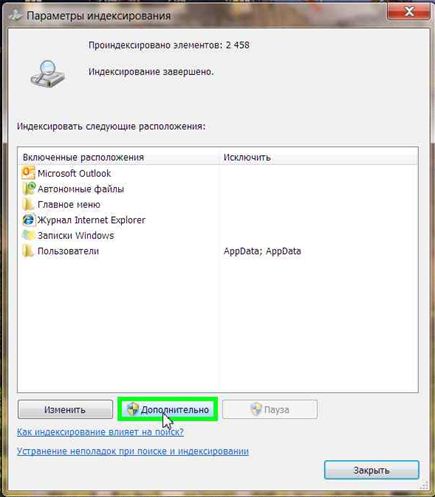
В открывшемся окне нажмите "Дополнительно".
Перестраиваем функцию поиска
На вкладке "Типы файлов",
Перестраиваем функцию поиска
в списке снимите галочки с типов файлов которые, по вашему мнению, следует исключить из поиска.
Перестраиваем функцию поиска
Нажмите "ОК" для подтверждения. В появившемся окне нажмите "ОК", затем "Закрыть". Переиндексация займет определенное время, примерно около часа. Повторите поиск, что бы убедиться в том, что найдены только необходимые вам файлы.

четверг, 10 марта 2011 г.

Папки в отдельных окнах

Часто бывает неудобно вернуться в предыдущее окно "Проводника". Приходится неоднократно нажимать кнопку "Назад".
Папки в отдельных окнах
Что бы от этого избавиться нужно настроить параметры папок так, что бы они открывались в новом окне. Для этого можно использовать клавишу Ctrl, удерживая ее, дважды щелкните по нужной папке, и она откроется в новом окне. Что бы открытие происходило  в новом окне без нажатия клавиши Ctrl, нужно открыть "Проводник"
Папки в отдельных окнах
и в меню папки выбрать "Сервис", а затем "Параметры папок". Или нажав кнопку "Упорядочить"
Папки в отдельных окнах
нажать "Параметры папок и поиска".
Папки в отдельных окнах
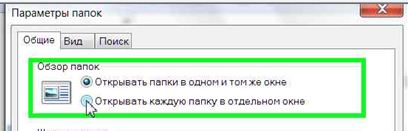
В открывшемся окне отметить пункт "Открывать каждую папку в отдельном окне".
Папки в отдельных окнах
Нажать "Применить" и "ОК". После этого папки будут открываться в новом окне, а если нажать клавишу Ctrl, папка откроется в том же окне.

среда, 9 марта 2011 г.

Очищаем систему после обновлений

Когда у вас на жестком диске недостаточно свободного места, можно попробовать очистить систему. Во время установки Service Pack 1 и 2 в Windows VIsta, а так же некоторых других обновлений, система создает резервные копии файлов, на случай если после обновления компонентов компьютер будет работать нестабильно. Если после установки обновлений система работает без сбоев длительное время, то эти файлы можно удалить, они больше не нужны и лишь занимают свободное место. Для удаления таких файлов предусмотрена программа, входящая в состав Service Pack 1 и 2. Что бы ее запустить, нажмите сочетание клавиш со значком WindowsОчищаем систему после обновлений
Откроется окно "Выполнить",
в котором нужно ввести команду:
• Для Service Pack 1vsp1cln
• Для Service Pack 2compcln
Очищаем систему после обновлений

Нажмите "Enter" для запуска программы. Возможно, появится предупреждения контроля учетных записей, нажмите "Продолжить". Откроется окно программы, прочитайте, о чем оно информирует, и при согласии нажмите клавишу "Д".
Очищаем систему после обновлений
Запустится процесс удаления. Дождитесь окончания, программа закроет окно сама.

пятница, 4 марта 2011 г.

Восстановление пароля с помощью флэшки

Этот совет подходит только для Vista и Windows7. В Windows XP восстановить забытый пароль можно только в том случае, если вы знаете пароль к учетной записи «Администратор».
Итак, всегда существует вероятность утраты пароля (забыли, потеряли и т.д.). Поэтому желательно создать флэшку для его восстановления. Для этого нужно зайти либо в «Панель управления»
нажав «Пуск», либо через уже знакомый способ, щелкнув по ярлыку на рабочем столе «Все настройки», который вы создавали, воспользовавшись описанием этого процесса. Посмотреть и вспомнить можно здесь. А затем перейти к пункту «Учетные записи пользователей».
И нажать «Создание дискеты сброса пароля».
Можно поступить еще проще, набрав с клавиатуры сочетание клавиш «Ctrl+Alt+Del». И в открывшемся меню выбрать «Сменить пароль» а дальше нажать на «Создание дискеты восстановления пароля».
В любом случае откроется «мастер забытых паролей».
Только предварительно нужно вставить флэшку в USB. Неважно сколько раз будет меняться пароль, такую дискету достаточно создать один раз.
В окне мастера нажмите «Далее», а в следующем выберете устройство, куда будет записан файл для восстановления пароля, выбрав в выпадающем меню нужный, нажмите «Далее».
В следующем шаге введите в поле запрашиваемую информацию и жмите «Далее». Дождитесь окончания процесса создания записи файла на флэшку.
 Теперь на вашей флэшке появился файл, который будет использован системой для восстановления.
Для того, что бы восстановить забытый пароль учетной записи, вставьте флэшку в USB. В окне приветствия во время входа в систему, выберете свою учетную запись и введите в поле произвольную фразу,
нажав «Enter». Система выдаст предупреждение «Неверное имя пользователя или пароль» и предложит восстановить пароль.
Нажав на эту надпись, откроется окно «Мастера восстановления пароля». Нажав «Далее», выберете устройство, на котором вы делали файл восстановления пароля. Перейдите к следующему шагу, где введите новый пароль, и подтвердите его. Нажмите «Готово».  Введите в поле новый пароль и выполните вход.

воскресенье, 27 февраля 2011 г.

Отключаем сообщение о имеющихся файлах для записи

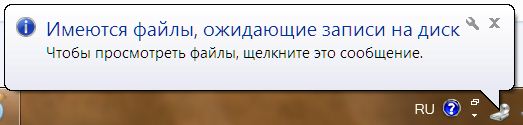
Используя для прожига дисков стандартный инструмент Windows,и после окончания записи, наверное, вы сталкивались с назойливым сообщением о том, что все еще имеются файлы, ожидающие записи на диск.
Отключаем сообщение о имеющихся файлах для записи
Это происходит когда вы при перемещении случайно, по ошибке поместили не те файлы на значок оптического привода, и они не записались. Либо отменили не корректно запись. Тем не менее, нужно как то отключить сообщение. Для этого следует очистить временную папку для записи,  папку Burn.
Отключаем сообщение о файлах для записи


Отключаем сообщение о файлах для записи

Находится она:
• Для Windows XP – C:\Documents and Settings\User\Local Settings\Application Data\Microsoft\CD Burning
• Для Vista, Windows7- C:\Users\1\AppData\Local\Microsoft\Windows\Burn\Bur
Итак, нажмите сочетание клавиш
Отключаем сообщение о имеющихся файлах для записи
и в открывшемся окне проводника перейдите по пути соответствующему вашей системе. Открыв папку Burn, нажмите сочетаниеОтключаем сообщение о файлах для записи, что бы выделить все содержимое папки и,
нажав клавишуОтключаем сообщение о файлах для записи, удалите содержимое.

среда, 23 февраля 2011 г.

Веб-страницы в меню пуск


Можно организовать быстрый доступ к часто посещаемым веб-страницам прямо из меню "Пуск". Для этого нужно добавить ссылки в меню "Пуск". Открыв в браузере нужную страницу:
В Windows XP: кликнув в строке адреса по значку сайта
Веб-страницы в меню пуск
и, не отпуская клавишу, перетащите его на "Рабочий стол". Затем переместите этот ярлык на кнопку
Веб-страницы в меню пуск
 По необходимости, таким же способом поместите другие значки веб-страниц.
Windows7/Vista: Здесь немного проще. Кликнув по значку сайта в адресной строке браузера и, не отпуская клавишу мышки, переместите
Веб-страницы в меню пуск
на кнопку "Пуск". В результате получим:
Веб-страницы в меню пуск
Кроме этого, таким же способом можно добавить другие элементы с "рабочего стола" или из "проводника" например папки, ярлыки программ, музыкальные и графические файлы.
Веб-страницы в меню пуск
Все то, чем вы часто пользуетесь в данный момент. Удалить эти ссылки, когда отпадет в них потребность, просто. Открыв "Пуск" наведите указатель мышки на объект, который нужно удалить, и нажав правую клавишу выберете "Удалить из списка".

Веб-страницы в меню пуск
Он удалится только из меню "Пуск", а на компьютере конечно останется так как это всего лишь ярлык.