Приветствие

среда, 14 сентября 2011 г.

Автосохранение документов в Word

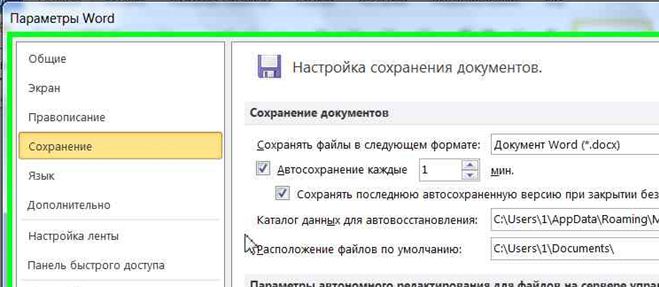
0Всегда есть опасность неожиданного сбоя операционной системы или внезапного отключения питания сети и если у вас нет источника бесперебойного питания, можно потерять не сохраненные данные. Поэтому, работая в программе Word, следует настроить функцию автоматического сохранения документа. Для этого нажмите вкладку "Файл" и выберете "Параметры" затем "Сохранение".
Автосохранение документов в Word
В открывшемся окне поставьте галочку в пункте "Автосохранение каждые", а в поле в правой части введите необходимое число, которое определяет время в минутах, через которые документ буде сохранен автоматически.
Автосохранение документов в Word
Кроме этого здесь же можно выбрать пункт "Сохранять последнюю автосохраненную версию при закрытии без сохранения", поставив галочку напротив этого пункта. Выбрать папку расположения сохранения файлов и данных программы Word.
Настроив автоматическое сохранение документа на выбранное по вашему усмотрению время, можно не волноваться о потере полного текста. Если произойдет сбой на компьютере, потеряется незначительная часть текста, которую будет не сложно восстановить. И это лучше чем, если исчезнет весь написанный текст, над которым возможно вы работали несколько часов.

вторник, 13 сентября 2011 г.

Восстановление эскизов страниц

Возможно, вы сталкивались с ситуацией, когда вдруг вместо эскизов страниц отображаются лишь значки файлов. Это иногда может случиться после установки пакета обновлений. Первым делом пользователь проверяет, включена ли опция "Эскизы страниц" которая выбирается в меню "Вид" открытой папки.
Восстановление эскизов страниц
И убедившись, что эта опция включена, но в окнах папок видны только символы файлов, приходит в недоумение. Возможно, во время установки пакета обновлений произошла ошибка, и один из компонентов системы был поврежден.
Для восстановления нормального отображения эскизов страниц нажмите кнопку "Пуск" и затем "Выполнить", либо сочетание клавиш Win+R для вызова окна "Выполнить". В котором введите команду – regsvr32 shmedia.dll в поле ввода и нажмите ОК. Через некоторое время появится сообщение.
Восстановление эскизов страниц
Нажмите ОК для его закрытия.
Закройте открытую папку, в которой не отображались эскизы, если она была открыта. Затем вновь откройте и убедитесь, что для отображения содержимого выбрана опция "Эскизы страниц". Для этого нажмите "Вид" и выберете пункт "Эскизы страниц". Эскизы вернутся на свои места.

воскресенье, 11 сентября 2011 г.

Вернуть привычный вид диспетчера задач

Может случиться такая ситуация, что открыв в очередной раз "Диспетчер задач" вы увидите окно без верхней рамки, которое будет иметь такой вид:
Вернуть привычный вид диспетчера задач
Не стоит переживать по этому поводу. Скорее всего, во время последнего использования "Диспетчера задач" вы могли случайно дважды щелкнуть клавишей мышки в верхней области окна диспетчера. И верхняя рамка исчезла. Вернуть все к прежнему виду просто. Вновь дважды щелкните клавишей мышки в верхней области окна.
Вернуть привычный вид диспетчера задач
После этого пропавшие элементы меню вернутся на место и окно "Диспетчера задач" примет прежний вид.

суббота, 10 сентября 2011 г.

Скрытые копии писем в Microsoft Outlook

Если требуется отправить письмо нескольким получателям, но при этом не хотите что бы они знали о других адресатах, в Microsoft Outlook есть функция отправки писем с так называемыми скрытыми копиями.
Когда вы создадите электронное письмо и впишите основного адресата в поле "Кому", а затем добавите другие адреса получателей, которым следует отправить это же письмо, введя их через запятую в графу "Кому" или "Копия", то получатели увидят все адреса, кому было отправлено это письмо. Поэтому, щелкните пункт меню "Параметры".
Скрытые копии писем в Microsoft Outlook
В разделе "Показать поля" найдите кнопку "СК" и нажмите ее.
Скрытые копии писем в Microsoft Outlook
Под адресной строкой письма появится новое поле "СК", куда следует вписать те адреса получателей, по которым должны быть отправлены скрытые от основного получателя копии письма.
Скрытые копии писем в Microsoft Outlook
Нажмите "Отправить". Сообщение будет отправлено, при этом адреса в графе "СК" останутся невидимыми для получателя.

пятница, 9 сентября 2011 г.

Спутниковый интернет в вашем компьютере

Уже давно прошли те времена, когда доступ в сеть Интернет был редкостью и могли им пользоваться лишь единицы. Теперь этим ни кого не удивишь, подключиться к сети сможет даже школьник.
В статье рассказывается о доступе в Интернет с помощью спутника, а так же как самостоятельно настроить спутниковый Интернет.
Спутниковый интернет в вашем компьютере
Казалось бы, для чего такие сложности с покупкой оборудования, настройкой, если можно просто подключиться с помощью ADSL и получить недорогой безлимитный доступ в сеть. Или на крайний случай можно выбрать способ подключения через GPRS. Но, все же GPRS пока еще достаточно дорог, а ADSL хоть и привлекателен, только вот как быть тем, у кого нет телефонной линии для подключения? Например, дачникам, жителям малонаселенных районов, где нет телефонной линии, да и в частном секторе такое то же можно встретить. И выход из такой ситуации есть – это Интернет с помощью спутника.
Спутниковый интернет в вашем компьютере
Способ не идеален, но как альтернатива в таких ситуациях вполне приемлем. Что касается цен, они хотя и дороже сем у ADSL, но все же дешевле GPRS, и это зависит от провайдера и выбранного стандарта DVB карты. Более подробно узнать, что такое спутниковый интернет, о его самостоятельной настройке, оборудовании и использовании можно прочитав статью - Спутниковый интернет в вашем компьютере.