Приветствие

воскресенье, 5 июня 2011 г.

Смена пользователя - остановка воспроизведения

Очень часто компьютером пользуются несколько человек и иногда при смене пользователя возникают небольшие неудобства. Они незначительны, но что бы избежать недоразумений, нужно всего лишь постепенно оптимизировать настройки компьютера и программ под несколько пользователей. Один из таких примеров, когда запущен проигрыватель под одной из учетных записей, то при смене пользователя музыка продолжает играть и остановить ее не удается. И понятно, что вкусы у людей разные, а уж музыкальные особенно. Поэтому следует исправить ситуацию с проигрывателем, внеся соответствующие настройки для комфортной работы любого пользователя.
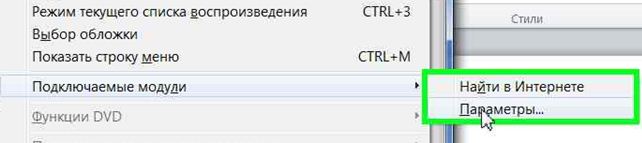
Запустите проигрыватель Windows Media, и нажмите клавишу Alt, в меню выберете "Вид",
Смена пользователя - остановка воспроизведения
затем "Подключаемые модули" и щелкните "Параметры".
Смена пользователя - остановка воспроизведения
В окне перейдите на вкладку "Проигрыватель" и отметьте галочкой пункт "Останавливать воспроизведение при смене пользователя".
Смена пользователя - остановка воспроизведения
Нажмите ОК. и проверьте работу проигрывателя при смене пользователя. Запустите воспроизведение, затем щелкните по кнопке "Пуск", и выберете "Сменить пользователя".
Смена пользователя - остановка воспроизведения
Воспроизведение прекратится. Эти настройки следует произвести для каждого пользователя на вашем компьютере.

суббота, 4 июня 2011 г.

Убираем кнопку Outlook

Если свернуть окно Outlook, то кнопка приложения присутствует и в панели задач и в панели уведомлений.
Убираем кнопку Outlook
Нужно ли такое дублирование? Проще свернуть окно без дублирования на панели задач. От такого дублирования можно легко избавиться. Для этого нужно активировать пункт "Скрывать свернутое", который отключен по умолчанию.
Запустите программу Microsoft Outlook  и щелкните по значку в трее.
Убираем кнопку Outlook
В контекстном меню выберете пункт "Скрывать свернутое".
Убираем кнопку Outlook
Теперь после нажатия кнопки "Свернуть" в окне Outlook, программа свернется в область уведомлений, а на панели задач значка не будет. Что бы вновь развернуть окно программы, дважды щелкните значок в области уведомлений.

пятница, 3 июня 2011 г.

Секреты меню Отправить

По умолчанию при вызове меню "Отправить" раскрывается список с несколькими пунктами.
Секреты меню Отправить
Но этот список можно без особых проблем расширить. Самый простой способ сделать это, на выделенном файле нажать клавишу SHIFT и одновременно правую клавишу мыши. Теперь можно видеть, что список пунктов увеличился. Причем увеличился список не только в меню "Отправить", но и само контекстное меню, вызываемое правой клавишей, теперь содержит больше пунктов.
Секреты меню Отправить
И когда обычным способом для перемещения файла в меню "Отправить" он только копируется в выбранное вами место, то если удерживать клавишу SHIFT и нажать выбранный пункт для отправки в указанное место, файл переместится, а не скопируется.
При желании можно расширить меню "Отправить", добавив в него ярлыки программ или папок. Это позволит копировать и перемещать в них файлы напрямую. Либо, такой прием позволит открыть сразу несколько файлов, в программе, отличной от используемой по умолчанию. Допустим вам нужно, воспроизвести несколько музыкальных файлов в другом проигрывателе, отличном от проигрывателя по умолчанию. Если выделить несколько файлов, а затем щелкнуть правую клавишу для вызова контекстного меню, то в меню не окажется пункта "Открыть с помощью", так как он доступен только для одного файла.
Секреты меню Отправить
А используя этот способ можно послать файлы в нужную программу, тем самым компенсируя некоторые ограничения операционной системы.
Для начала следует создать ярлык программы или папки, для последующего добавления его в меню "Отправить". Щелкните правой клавишей на файле EXE или на выбранной папке, и выберете "Создать ярлык".
Секреты меню Отправить
После этого нажмите сочетание Win+R для вызова окна "Выполнить" и в поле введите: shell:sendto, нажмите ОК. Откроется папка SendTo, которая содержит несколько ярлыков. Сюда и нужно переместить или скопировать ваш ярлык.
Секреты меню Отправить
Теперь, выбрав несколько файлов и нажав правую клавишу, в меню "Отправить" нажмите ваш ярлык.
Секреты меню Отправить
Эти файлы откроются в программе, которую вы указали.

четверг, 2 июня 2011 г.

Как продлить тестовый период в Windows 7

Когда заканчивается 30-дневный ознакомительный срок в Windows 7, но вы еще не готовы приобрести лицензию, и вам требуется некоторое время для решения этого вопроса, есть возможность продлить срок действия пробного использования (без активации). И это легальная возможность, вам не придется прибегать к различным crack-ам, патчам или пиратским ключам. Весь секрет состоит в скрытой возможности утилиты Software License Manager (slmgr.exe), предназначенной как раз для подсчета остатка тестового периода на вашем компьютере. Управляется эта утилита из командной строки, и после ввода специальной команды, срок действия ознакомительного периода действия операционной системы увеличивается еще на 30 дней. Такую операцию с вводом выполнения команды можно производить трижды, тем самым увеличить срок бесплатного использования операционной системы можно до 120 дней.
Прежде всего, нужно посмотреть количество оставшихся дней до окончания пробного периода. Рекомендуется использовать эту возможность в конце периода активации. Откройте "Пуск", и на кнопке "Компьютер" нажмите правую клавишу. Выберете "Свойства".
Как продлить тестовый период в Windows 7
Внизу окна "Система" вы увидите информацию об активации системы.
Как продлить тестовый период в Windows 7

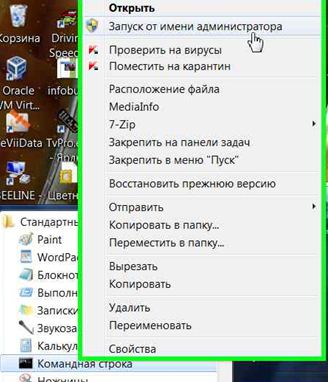
Далее следует запустить командную строку, и обязательно от имени администратора. Пуск, все программы, стандартные, командная строка.
Как продлить тестовый период в Windows 7
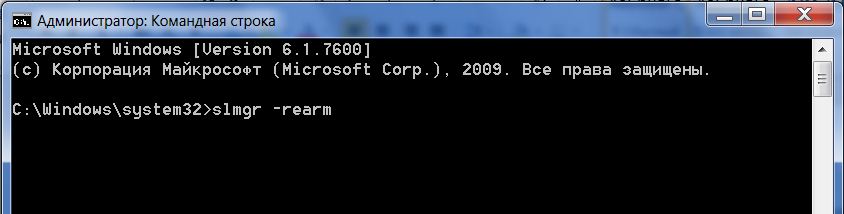
В появившемся окне введите команду slmgr –rearm и нажмите "Enter".
Как продлить тестовый период в Windows 7
Появится сообщение о успешном выполнении команды и необходимости перезагрузки системы.
После перезагрузки и просмотра свойств системы вы увидите, что до окончания тестового периода осталось 30 дней. В этом состоянии система определяется как валидная, и вам доступны все обновления, требующие наличия легальной ОС.

среда, 1 июня 2011 г.

Комментарии к письмам в Outlook

Электронная почта активно используется пользователями интернета. Она вполне может заменить обычную (бумажную) почту. И это совершенно логично, с точки зрения возросшего интереса к общению по средствам интернет, с ее помощью можно не только быстро передать обычный текст, но и добавить к письму различные вложения в виде файлов с изображениями, видео, и аудио формата. Любой пользователь может завести собственный бесплатный почтовый ящик и получить доступ к нему как непосредственно на почтовом портале, так и с использованием специальных программ, почтовых клиентов. Которые существуют и во многих браузерах и как отдельные программы.
Пользуясь почтой, пользователь получает определенное количество писем, зависящее от интересов и потребностей, и порой это количество может достигать десятков и даже сотен писем с важной пользователю информацией. И когда в папках почтового клиента скапливается большое количество нужных писем, порой бывает не просто ориентироваться в них. Найти нужное сообщение быстро не всегда помогает поиск или упорядочивание писем.
В почтовом клиенте Microsoft Outlook попытаться решить эту проблему поможет функция добавления комментария к письму. Достаточно ввести в соответствующее поле дополнительную информацию о содержании письма.
Откройте Outlook и перейдите в папку с письмами, в которых нужно добавить комментарий. Например, в пункте "Входящие", на панели
Комментарии к письмам в Outlook
нажмите правую клавишу мыши и в меню выберете пункт "Выбрать поля".
Комментарии к письмам в Outlook
В открывшемся окошке раскройте список "Выбор полей" и выберете "Поля пользователя в папке".
Комментарии к письмам в Outlook
Нажмите кнопку "Создать" и укажите имя, например "Комментарии". "ОК".
Комментарии к письмам в Outlook
Мышкой перетащите созданное поле в область заголовков.
Комментарии к письмам в Outlook
Вверху, в области заголовков появится поле "Комментарии". Закройте окно "Выбрать поля".
Далее нужно настроить функцию редактирования полей писем. В строке заголовка нажмите правую клавишу и выберете пункт "Настройка текущего представления".
Комментарии к письмам в Outlook
В окне нажмите кнопку "Другие настройки".
Комментарии к письмам в Outlook
Поставьте галочку в пункте "Редактировать в ячейках" и дважды "ОК".
Комментарии к письмам в Outlook
 Что бы внести изменение в любое поле письма, щелкнете по выбранному полю и введите поясняющий текст.
Комментарии к письмам в Outlook
Теперь можно легко ориентироваться и отыскать среди других нужное письмо.