Приветствие

пятница, 17 июня 2011 г.

Безопасный веб-серфинг в Opera

Что бы любой посторонний ни смог намеренно или случайно получить доступ на ПК к вашей персональной информации полученной во время веб-серфинга, следует знать некоторые приемы безопасности. Как осуществляется веб-серфинг с вашего браузера? Открывая страницы в интернете и авторизируясь на различных сайтах, вся информация записывается на жесткий диск в виде временных файлов. Такие данные представляют потенциальную угрозу конфиденциальности. По ним можно воссоздать подробную историю работы в интернете, например, узнать какие сайты вы посещали, в каком порядке просматривались страницы и т.д. Возможна ситуация, когда при посещении определенного сайта происходит автоматическая авторизация пользователя. Это работает, когда включена поддержка файлов cookies, а эта функция включена в Opera по умолчанию, и получается что посторонний человек, открыв историю на вашем компьютере, может зайти на страницу под вашим именем. И в лучшем случае проследить вашу переписку.
В браузере Opera, как и в других, например Firefox,Google Chrome, есть режим приватного просмотра сайтов. В таком режиме все временные данные, которые при обычном режиме просмотра страниц браузер записывает на жесткий диск, в безопасном режиме сохранятся не будут.
Что бы воспользоваться ссылкой в безопасном режиме, нажмите правую кнопку мыши вверху окна браузера и в открывшемся списке выберете "Создать приватную вкладку".
Безопастный веб-серфинг в Opera
Появится новая вкладка с оповещением "Для этой вкладки включен режим приватности".
Безопастный веб-серфинг в Opera
Она отличается от остальных специальным значком приватной вкладки.
Безопастный веб-серфинг в Opera
После того, как вы закроете приватную вкладку, нажав на значок,
Безопастный веб-серфинг в Opera
в истории посещения не останется информации о посещенной странице.
Если вы вдруг забыли включить режим приватности и открыли страницу в обычном режиме, следует удалить несколько страниц из истории. Введите название или адрес сайта в адресную строку, и при появлении его в меню, выделите и, нажав кнопку,
Безопастный веб-серфинг в Opera
удалите все записи.
Кроме этого, в Opera можно создать сразу приватное окно, а в нем работать с приватными вкладками. Для открытия отдельного окна в безопасном режиме, в меню "Файл" щелкните "Создать приватное окно".
Безопастный веб-серфинг в Opera
Для быстрого создания такого окна можно использовать горячие клавиши Ctrl+Shift+N. Все вкладки, созданные в таком окне, автоматически становятся приватными.
Используя эти не хитрые приемы, можно быть уверенным в полной анонимности и не дать воспользоваться вашей информацией посторонним.

четверг, 16 июня 2011 г.

Ошибка Windows Update - error 80072ee7

Иногда, при попытке проверки обновлений, центр обновления Windows Update выдает ошибку - error 80072ee7. Это может происходить по причине добавления в файл Hosts статического адреса некоторыми программными надстройками Windows. В то время как IP-адрес службы центра обновления может меняться при каждой проверке обновлений. Поэтому статический IP-адрес не позволит компьютеру получить обновления.
Эти адреса хранятся в файле Hosts. Следует попробовать изменить или удалить статические IP-адреса службы обновления Windows.
Откройте "Компьютер" и дважды щелкните по значку диска, где установлена система Windows. Обычно это диск С.
Ошибка Windows Update - error 80072ee7
Откройте папку Windows, затем System32, и папку драйверы. Найдите папку etc, а в ней файл hosts.
Ошибка Windows Update - error 80072ee7
На нем щелкните правой клавишей мыши и нажмите "Открыть".
Ошибка Windows Update - error 80072ee7
Откроется окно с предложением выбрать программу для открытия файла. Нужно выбрать "Блокнот".
Ошибка Windows Update - error 80072ee7
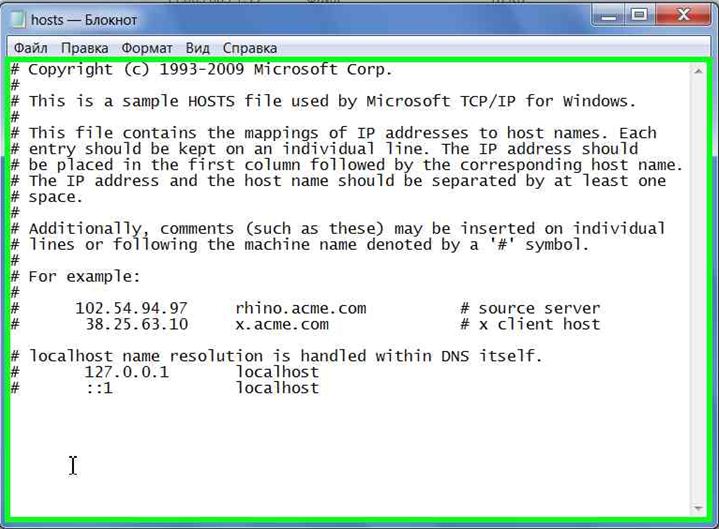
Посмотрите, возле всех записей IP-адресов и имен узлов Центра обновления Windows должен стоять знак #.
Ошибка Windows Update - error 80072ee7
Если его нет, поставьте его или удалите полностью эту запись.
В блокноте нажмите "Файл" и выберете "Сохранить". Затем повторите попытку проверки обновлений.

среда, 15 июня 2011 г.

Создание снимков экрана в Word

Работая в Office 2010, бывает нужно вставить в документ Word или сообщение электронной почты снимок экрана рабочего стола или отдельного окна. Раньше для этого нужно было использовать другие программы. Но теперь, в Office 2010 это можно проделать прямо в программе. Для того что бы вставить в определенное место документа скриншот, на ленте перейдите на вкладку "Вставка" и щелкните по кнопке "Снимок".
Создание снимков экрана в Word
В раскрывшемся списке выберете доступное окно.
Создание снимков экрана в Word
В этом случае будет сделан снимок выбранного окна и автоматически вставлен в текст.
Если выбрать пункт "Вырезка экрана"
Создание снимков экрана в Word
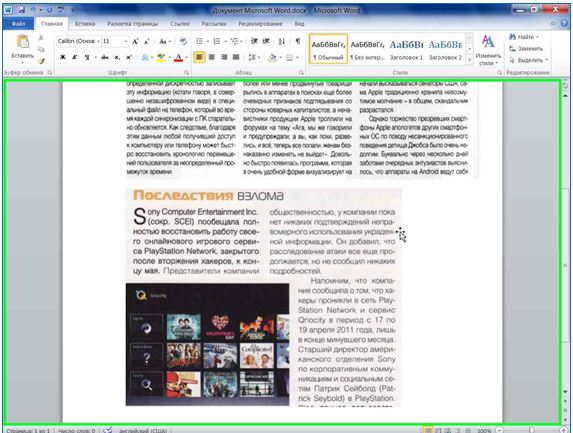
то будет свернут ваш документ, и вы увидите текущее состояние рабочего стола, либо открытое окно. Вы сможете сделать вырезку экрана, выделив мышью необходимую область которую собираетесь вставить в текст.
Создание снимков экрана в Word
После того как снимок отобразится в вашем документе, будет автоматически открыта вкладка "Работа с рисунком", где можно  произвести дополнительные действия: увеличить\уменьшить рисунок, применить стили, изменить расположение, применить коррекцию, художественные эффекты и т.д. Все это можно найти на ленте.
Создание снимков экрана в Word

Насколько эта функция будет полезна, вы поймете только когда будете применять ее на практике.

вторник, 14 июня 2011 г.

Diskeeper ExpressCache для Windows 7?

Послушайте!
Ведь, если звезды зажигают -
значит - это кому-нибудь нужно?
Значит - кто-то хочет, чтобы они были?
Так размышлял Владимир Маяковский. А Маленький принц, Антуана де Сент-Экзюпери:
"- Хотел бы я знать, зачем звезды светятся, - задумчиво сказал он. -
Наверно, затем, чтобы рано или поздно каждый мог вновь отыскать свою".
Вот извечный вопрос – зачем? Или для чего, ведь и так все вроде неплохо.
Разработанный компанией Diskeeper Corp программный продукт ExpressCache, способен заметно повысить производительность ПК под управлением Windows7, и ускорить загрузку компьютера в 2 раза. Достигается это путем применения твердотельного (SSD) диска небольшой емкости используемого в качестве кэша для основного (HDD) жесткого диска. Новая технология была продемонстрирована на выставке Computex Taipei 2011.
Для демонстрации были использованы два компьютера с одинаковыми 500-гигабайтными жесткими дисками, один из которых дополнительно оснащен твердотельным SSD-диском емкостью 8 гигабайт. Выполнив ряд стандартных действий: загрузка ОС Windows 7, запуск некоторых приложений, затем сравнили результаты производительности для каждой системы. Выяснилось, что компьютер с SSD-диском выполнил тестовые операции быстрее, для этого ему потребовалось вдвое меньше времени.
Diskeeper ExpressCache для Windows 7
Принцип ExpressCache заключается в идентификации часто используемых данных, копии которых сохраняет на SSD-диске. Функционирует как встроенный компонент Windows 7 и отвечает за мониторинг операций чтения и записи, которые производят программы. Использованный SSD-диск емкостью 8 гигабайт был выбран исходя из желания, найти баланс цена – производительность. Известно что твердотельные накопители не получили еще большого распространения и имеют высокую цену.
Diskeeper ExpressCache для Windows 7
На этой же выставке была продемонстрирована подобная технология компанией Intel, Smart Response Technology. Но оказалось она не столь универсальна как ExpressCache, так как работает только с чипсетом Z68, и для достижения наилучшего результата требуется SSD-диск емкостью больше 20 Гб.
Как видно, прогресс не стоит на месте, да и не может быть иначе. Вопрос в другом, тот, что в начале – зачем? Ведь в отличие, например от Windows Vista, Windows7 грузится менее чем за минуту, да и с работой программ, при достаточной оперативной памяти и современном процессоре, особых проблем нет. К тому же твердотельный SSD-диск недолговечен и не дешев. Применять его целесообразнее для кэширования редко изменяемых, но часто считываемых данных. В связи с ограниченным числом циклов стирания.
Поэтому вопрос так и остается – зачем, а вернее для чего это обычному пользователю?


понедельник, 13 июня 2011 г.

Копируем фрагмент PDF-файла в Word

Работая с документами, иногда бывает необходимо перенести фрагмент текста с рисунком PDF-файла из Adobe Rearder в Word. Но простым копированием это вряд ли получится, либо с копируется только текст, либо рисунки будут не на тех местах. А скорее всего вообще ничего не получится. И все же выход есть. И этот выход находится в инструменте Adobe Rearder под названием "Снимок".
Откройте нужный файл, и найдите фрагмент с рисунком, который вы хотите перенести в Word. Далее все зависит от версии Adobe Rearder, которая установлена на вашем компьютере. Если более ранняя версия, перейдите "Инструменты", и в появившемся списке выберете "Выбор и увеличение" и "Инструмент Снимок". В новой версии нажмите "Редактирование" и щелкните "Сделать снимок".
Копируем фрагмент PDF-файла в Word
Затем, удерживая нажатой левую клавишу мыши, нарисуйте рамку вокруг области, которую нужно скопировать.
Копируем фрагмент PDF-файла в Word
После того как вы отпустите клавишу, фрагмент будет скопирован и появится сообщение.
Копируем фрагмент PDF-файла в Word
Нажмите ОК.
Откройте документ Word и установите курсор в то место, куда нужно вставить фрагмент. Нажмите сочетание Ctrl+V для вставки в текст, либо по нажатию правой клавиши и выбрать "вставить".
Копируем фрагмент PDF-файла в Word
После добавления в Word всех необходимых фрагментов не забудьте вернуть Adobe Rearder в исходное состояние, то есть сменить "Снимок" на другой инструмент, например
Копируем фрагмент PDF-файла в Word
В документе Word можно произвести необходимые улучшения качества добавленного фрагмента, используя инструменты: коррекция,
Копируем фрагмент PDF-файла в Word
цвет
Копируем фрагмент PDF-файла в Word
и др.