Приветствие

воскресенье, 22 мая 2011 г.

Параметры отображения папки

Открывая различные папки на своем компьютере для просмотра содержимого, вы могли заметить что файлы, хранящиеся в них, могут быть представлены в виде таблицы, плитки, содержимого, списка или значков. Если вы хотите привести все к одному виду, применив параметры текущего представления ко всем папкам, оптимизированных для аналогичного содержимого. Например, папка с рисунками оптимизирована для файлов изображений, и если вы хотите что бы все папки с изображениями имели определённый вид, допустим крупные значки то можно применить это представление для всех папок этого типа.
Для начала следует определиться, какое представление для папок и файлов определенного типа вам более удобно. Для этого откройте меню "Вид" и отметьте соответствующие отображение.
Параметры отображения папки
Затем раскройте меню "Сервис", если у вас включено "Всегда отображать меню", либо кнопку "Упорядочить". Нажмите пункт "Параметры папок"
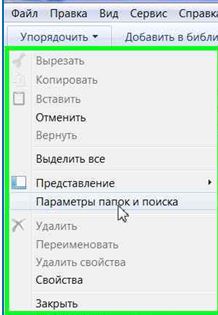
Параметры отображения папки
и перейдите на вкладку "Вид".
Параметры отображения папки
Здесь, в области "Представление папок" нажмите кнопку "Применить к папкам".
Параметры отображения папки
Затем нажмите "Да" и "ОК".
Если позже понадобится сменить представление, что бы установить исходные параметры папки, нужно будет нажать кнопку "Сброс вида папок".
Если нужно изменить тип файла, для которого оптимизирована папка, нужно изменить настройки этой папки. Для этого щелкните правой кнопкой мыши папку, выберите пункт "Свойства".
Параметры отображения папки
Перейдите на вкладку "Настройка", выберите тип файла в раскрывающемся списке "Оптимизировать эту папку" и затем нажмите кнопку ОК.
Параметры отображения папки
Если в папке имеются подпапки, поставите галочку в пункте "Применить этот же шаблон ко всем подпапкам".

суббота, 21 мая 2011 г.

Тема оформления с использованием RSS-обоев

Украшение рабочего стола меняющимися картинками использует, наверное, каждый пользователь. Тем более что в Windows 7 такая функция присутствует. Но некоторым установленных тем бывает недостаточно. В интернете есть много специальных программ, которые позволяют менять картинки на рабочем столе в автоматическом режиме, загружая их из интернета.  Но можно не скачивать дополнительную программу, а использовать возможность обновления фона рабочего стола из интернета, которая имеется в самой Windows. Нужно всего лишь создать новую тему со ссылкой на ленту RSS каналов, которые транслируют картинки в качестве новостей.
Скопируйте этот код и вставьте в текстовый редактор, например в блокнот:
 [Theme]
DisplayName={themename}

[Slideshow]
Interval=1800000
Shuffle=1
RssFeed={rssfeedurl}

[Control Panel\Desktop]
TileWallpaper=0
WallpaperStyle=10
Pattern=

[Control Panel\Cursors]
AppStarting=%SystemRoot%\cursors\aero_working.ani
Arrow=%SystemRoot%\cursors\aero_arrow.cur
Crosshair=
Hand=%SystemRoot%\cursors\aero_link.cur
Help=%SystemRoot%\cursors\aero_helpsel.cur
IBeam=
No=%SystemRoot%\cursors\aero_unavail.cur
NWPen=%SystemRoot%\cursors\aero_pen.cur
SizeAll=%SystemRoot%\cursors\aero_move.cur
SizeNESW=%SystemRoot%\cursors\aero_nesw.cur
SizeNS=%SystemRoot%\cursors\aero_ns.cur
SizeNWSE=%SystemRoot%\cursors\aero_nwse.cur
SizeWE=%SystemRoot%\cursors\aero_ew.cur
UpArrow=%SystemRoot%\cursors\aero_up.cur
Wait=%SystemRoot%\cursors\aero_busy.ani
DefaultValue=Windows Aero
Link=

[VisualStyles]
Path=%SystemRoot%\resources\themes\Aero\Aero.msstyles
ColorStyle=NormalColor
Size=NormalSize
ColorizationColor=0X6B74B8FC
Transparency=1

[MasterThemeSelector]
MTSM=DABJDKT
Замените строчку {themename} на свое название темы, ну например: RSS Wallpapers,  затем вместо {rssfeedurl} впишите адрес ленты, транслирующей картинки. Все без скобок.
Тема оформления с использованием RSS-обоев
Их можно найти в интернете воспользовавшись поиском. Как пример можно попробовать одну из этих:
Дальше, сохраните текст нажав в блокноте "Файл", "Сохранить".
Тема оформления с использованием RSS-обоев
Имя может быть любым, а расширение обязательно theme. 
Тема оформления с использованием RSS-обоев
Дважды щелкните по полученному файлу
Тема оформления с использованием RSS-обоев
и на запрос в окне "Подписаться на RSS канал?" выберете "Загружать вложения".
Тема оформления с использованием RSS-обоев
Дождитесь пока картинка загрузится. Так как картинки загружаются из интернета автоматически, желательно иметь безлимитный доступ в интернет.


пятница, 20 мая 2011 г.

Меняем значки Windows XP на значки Windows 7

Многим пользователям нравятся значки Windows 7, такие как корзина, мой компьютер и т.д. Лично для меня принципиального значения это не имеет, значки, они и есть значки. Но для желающих сменить значки, кто пользуется Windows XP или имеет обе ОС на своем компьютере, такая возможность есть. И это не сложно, нужно просто перенести файлы значков в XP. И если для вторых это не составляет никаких проблем, то первым, у кого только Windows XP, придется просить знакомых с установленной операционной системой Windows 7 скопировать файлы значков. Проще всего скопировать их на USB-накопитель, затем вставив в свой ПК, и переместив в системную папку.
Подключите USB-накопитель к компьютеру с Windows 7. Откройте раздел диска с ОС, перейдите в папку "Windows", затем "System32",
Меняем значки Windows XP на значки Windows 7
в которой найдите файл shell32.dll, он как раз содержит системные значки. Наведите на него курсор мышки и нажмите правую клавишу, в меню выберете пункт "Отправить"
Значки Windows XP на значки Windows 7
и щелкните значок флешь-накопителя. Еще есть значки в файле DDORes.dll, его тоже можно скопировать при желании. Теперь можно закрыть все открытые окна и извлечь флэшку.
Подключите USB-накопитель к компьютеру с Windows XP, и в окне авто запуска щелкните пункт открыть папку для просмотра файлов. Найдите скопированные файлы и, нажав правую клавишу, выберете "Переименовать".
Значки Windows XP на значки Windows 7
Можно так же для этого применить клавишу F2, предварительно выделив файл. Измените имя файла, например shell32_new.dll.
Переместите скопированные файлы в System32. Для этого выделите файл и в меню "Правка" выберете "Переместить в папку".
Значки Windows XP
Значки Windows XP
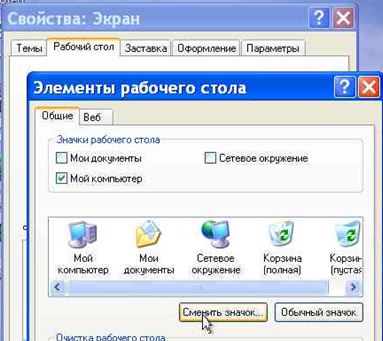
Для смены значков щелкните правой клавишей на свободном месте "Рабочего стола" выберете "Свойства", перейдите на вкладку "Рабочий стол", затем нажмите "Настройка рабочего стола".
Значки Windows XP
Выделите нужный элемент, например "Мой компьютер", нажмите "Сменить значок".
Значки Windows XP на значки Windows 7
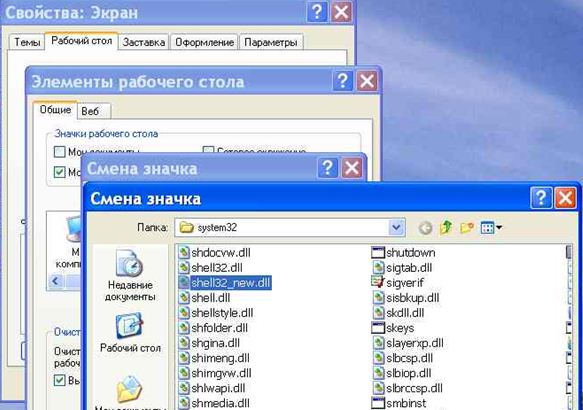
В открывшемся окне будут значки, используемые в Windows XP. Нажмите "Обзор",
Значки Windows XP на значки Windows 7
найдите папку System32, а в ней файл shell32_new.dll и дважды щелкните на нем.
Значки Windows XP на значки Windows 7
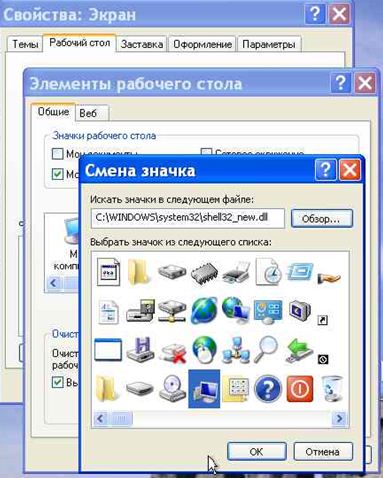
Выберете подходящий значок
Значки Windows XP на значки Windows 7
и нажмите дважды "ОК", затем "Применить" и "ОК".
Можете сменить значки папок и ярлыков. Щелкните правой клавишей по выбранной папке, и в меню выберете "Свойства", перейдите в пункт "Настройка", "Сменить значки", "Обзор". Найдите файл DDORes_new.dll и дважды щелкните по нему. Выберете необходимый значок и повторите описанные выше действия. Если нужно сменить значок ярлыка, повторите описанные действия, разница лишь в том, что вам не надо переходить на вкладку "Настройка".

среда, 18 мая 2011 г.

Мобильные телефоны не надо подключать к розеткам

Зарядное устройство без проводов это уже не фантастика. Еще в позапрошлом столетии были открыты принципы передачи энергии без проводов. Никола Тесла, известный ученый, проводил опыты по передаче энергии на расстоянии без проводов. А уже в феврале этого года компания Powermat на выставке Mobile World Congress в Барселоне демонстрировала зарядное устройство, которое позволяет зарядить мобильный телефон, поместив его на специальный коврик Powermat,
Мобильные телефоны не надо подключать к розеткам
 заменив заднюю крышку устройства на панель с Powermat поддержкой.
Мобильные телефоны не надо подключать к розеткам
Весь процесс зарядки длится примерно столько же времени, сколько и стандартная проводная зарядка. И по утверждениям Powermat, ни в коем случае не повредит батарею, а даже может продлить ее срок службы. Принцип работы такой технологии заключается в способности конвертировать электромагнитные волны в электрический сигнал.
В 2009 г был создан консорциум Wireless Power Consortium по разработке стандарта беспроводной передачи электричества. В который недавно была принята компания PowerMat, а ее беспроводные зарядники взяты за основу.
Мобильные телефоны не надо подключать к розеткам

Консорциум объеденяет 83 компании, среди них: Fulton Innovation, ConvenientPower, Duracell, Hosiden, Leggett & Platt, National Semiconductor, Olympus, Philips, Samsung, Sanyo, Nokia, Panasonic и др. Выработан и принят единый логотип, который будет размещаться на зарядных устройствах и первая версия официальной спецификации беспроводной передачи электричества, стандарт 0.95 Wireless Power.
Мобильные телефоны не надо подключать к розеткам

Возможно, уже в скором времени появится возможность заряжать не только мобильные телефоны, не подключаясь к розетке, но и появятся беспроводные осветительные приборы, различная бытовая техника, компьютеры, а может даже и утюги. Это достаточно удобно, согласитесь. И только время покажет, как быстро решится вопрос о стандартизации беспроводных зарядных устройств.
Надо сказать, что разработкой таких систем занимаются и другие компании, например Intel. Как это повлияет на распространение технологии и не будет ли это помехой в вопросе стандартизации, не затянется ли время, как с разработкой единого порта зарядки мобильных устройств. Ведь в консорциуме реально выпускаемые устройства имеет только PowerMat. Посмотрите весь список компаний, кого, по вашему мнению, не хватает в этом списке?
Список:

вторник, 17 мая 2011 г.

G Data InternetSecurity 2011 можно получить бесплатно

Что бы ни говорили, а получить бесплатный продукт да еще качественный, мечтает почти любой пользователь. Тем более это касается продуктов антивирусной защиты. Как бы не был переполнен интернет различными бесплатными ключами к известным антивирусным программам, но, во-первых это не совсем законно, во-вторых работают они не всегда корректно, да и вычисляются очень быстро и в-третьих можно вместо/или с ключом в довесок подцепить заразу. Ведь бесплатный сыр сами знаете, где бывает. Законный вопрос - а заголовок сообщения? Если говорить прямо, то для получения бесплатной лицензии вам все же, придется проделать кое какую работу. А значит это не «халява», а плата за знания. Это то же ведь определенный труд – получение знаний!

О чем же речь?
Для всех жителей России компания G Data Software предлагает принять участие в конкурсе, в котором нужно ответить на вопросы, связанные с антивирусной защитой компьютера. Конкурс проводится с 16 по 22 мая 2011 года среди жителей России. Оценить свои знания в этом вопросе и возможно стать счастливым обладателем годовой лицензии G Data InternetSecurity 2011.

Участники, правильно ответившие на все вопросы, будут допущены к розыгрышу призов - электронных ключей для активации годовой лицензии G Data InternetSecurity 2011.
Вопросы, на которые предлагается ответить, достаточно интересны в плане проверки ваших знаний. Например, нужно назвать самый любвеобильный и вредоносный вирус в мире; А вы знаете о самом справедливом вирусе? Такой вопрос так же ждет вашего ответа. А еще, какой из перечисленных вирусов существует на самом деле. Или назвать город России, в котором живет знаменитый любитель вирусов. Вопросы на самом деле интересы.

Немного о самом G Data InternetSecurity.
Программа обеспечивает безопасную работу в интернете благодаря "тихому" файерволу, обладает оптимизированной защитой от вирусов с улучшенным интерфейсом. Не влияет на производительность системы и, не отвлекая пользователя лишними вопросами, эффективно преграждает путь к компьютеру хакерам, вирусам и спаму.