Приветствие

вторник, 19 апреля 2011 г.

Короткий путь к свойствам папки или файла

Для того что бы узнать подробности о папке или файле, его размере, расположении, дате создания, атрибутах, нужно открыть его свойства. Для этого обычно на папке или файле щелкаем правой клавишей мышки,
а затем в меню выбираем пункт «Свойства».
Можно несколько упростить задачу, и открывать «Свойства» более коротким путем. Если навести курсор мышки на нужную папку или файл, о котором нужна подробная информация, и нажать и удерживать клавишу Alt, а левой клавишей выполнить двойной щелчок, то откроется окно «Свойства».

понедельник, 18 апреля 2011 г.

Упрощаем открытие веб-страниц в IE

Если для открытия интернет страниц вы используете браузер Internet Explorer, то для упрощения ввода адреса страницы можно использовать сочетания клавиш. Сочетание CTRL + ВВОД (Enter) добавит в начало адресной строки элемент «www.», а в конец - элемент «.com». Допустим, вы набираете в адресной строке-«Gigabyte» и нажимаете сочетание клавиш. И Internet Explorer открывает вам страницу «www. Gigabyte.com». Удобно. Но не совсем. Хотелось бы, что бы открывалась русскоязычная страница сайта, разумеется, если такая страница существует. Это можно легко устроить.
Откройте редактор реестра сочетанием клавиш Win+R и введите команду «regedit».
В окне редактора раскройте ключи реестра HKEY_CURRENT_USER,
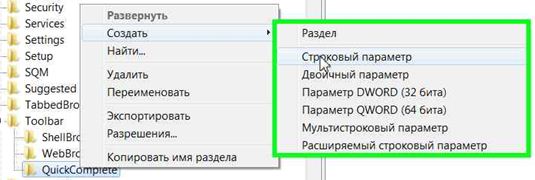
Software, Microsoft, Internet Explorer, Toolbar. Если в пункте «Toolbar» нет пункта «QuickComplete» то его нужно создать. Для этого щелкните правой клавишей на пункте «Toolbar» и в меню выберете «Создать», «Раздел».
Присвойте имя новому разделу-« QuickComplete» и нажмите «Enter».
Теперь вновь щелкните правой клавишей, но теперь уже по вновь созданному разделу и в меню выберете «Создать», «Строковый параметр».
Введите имя нового параметра «QuickComplete», нажмите «Enter».
Дважды щелкните по параметру и в открывшемся окошке напечатайте значение: www%s.ru.
Жмите «ОК» и закрывайте редактор. Теперь введя адрес и нажав сочетание клавиш, для вас будет открыта русская страница сайта.

воскресенье, 17 апреля 2011 г.

Храните ваши денежки...


Чем активнее используется интернет, тем актуальнее становится проблема сохранения и защиты своих данных. Это относится в полной мере как к общению в социальных сетях, сохранению и автоматизации ввода паролей и личных данных, так и к использованию электронных кошельков, осуществлению платежей и т.д. Существует достаточное количество программ, менеджеров паролей. Есть  платные и бесплатные, созданные известными производителями ПО, и просто энтузиастами. Выбор такого программного обеспечения остается, конечно, за конечным пользователем. Но прежде чем остановиться на определенном продукте пользователю хотелось бы узнать его возможности, изучить все плюсы и минусы и наконец, сравнить, подобрав оптимальный вариант.
В статье «Храните ваши денежки...» рассказывается о таком менеджере паролей - Kaspersky Password Manager. Подробно описаны все его функции и возможности. Статья будет полезна для ознакомления с работой подобных программ и как информация для сравнения с другими продуктами и последующего выбора оптимального варианта.
Выражаю благодарность за ценные дополнения к этой статье Анатолию Ковалевскому - (Echinosor), (С.-Петербург)


суббота, 16 апреля 2011 г.

Запуск программ из окна "выполнить"

Читая этот блог либо другие статьи с советами, часто встречается действие с диалоговым окном «Выполнить» для открытия программ, папок или документов. Чем предпочтительнее открытие в диалоговом окне «Выполнить»? А тем, что при определенных задачах, позволяет запустить задание с правами администратора. Часто выполняемые команды в окне «Выполнить» это конечно cmd (Командная строка) и regedit (Редактор реестра). Что бы облегчить работу нужно знать точное названия команды, тогда вы можете запустить любое системное приложения или оснастку Windows. Напоминаю, как запустить диалоговое окно «Выполнить»: «Пуск» и в поле ввести команду, или сочетанием клавиш Win+R. После ввода команды нажать либо «ОК», либо «Enter».
Далее приводится список (не весь) часто используемых программ Windows, запускаемых в диалоговом окне «Выполнить». Слева приводится название, справа – команда. Конечно, все названия запомнить сразу не удастся, но если вы заметили, то после ввода команды в окне «Выполнить», остается список последних команд, которые можно увидеть, раскрыв выпадающее меню.

  1. Internet Explorer                                   iexplore
  2. Paint                                                      Paint
  3. Администрирование                          control admintools
  4. Блокнот                                                notepad
  5. Восстановление системы                   rstrui
  6. Выйти из системы                               logoff
  7. Дата и Время                                       timedate.cpl
  8. Дефрагментация диска                      dfrgui
  9. Диспетчер задач Windows                 taskmgr
  10. Диспетчер устройств                         devmgmt.msc
  11. Завершение работы Windows            shutdown /s
  12. Записки                                                StikyNot
  13. Калькулятор                                        calc
  14. Командная строка                              cmd
  15. Конфигурация системы                     msconfig
  16. Ножницы                                             snippingtool
  17. Очистка диска                                    cleanmgr
  18. Панель управления                            control
  19. Перезагрузка                                       shutdown /r
  20. Проверка диска                                  chkdsk
  21. Проводник                                          explorer
  22. Проводник:C:\                                    \
  23. Редактор реестра                               regedit
  24. Таблица символов                             charmap
  25. Управление компьютером               compmgmt.msc
  26. Электропитание                                powercfg.cpl

Вот не полный список часто запускаемых программ. Если вдруг какой-либо из элементов списка не запускается это, скорее всего значит, что он просто не установлен. Многие компоненты Windows можно установить. Для этого следует перейти: Пуск, Панель Управления , Программы и Компоненты, Включение и отключение компонентов Windows.

пятница, 15 апреля 2011 г.

Мифы, люди и технологии

Любой пользователь стремится к улучшению работы компьютера, применяя различные способы по увеличению быстродействия системы и ее оптимизации. Не всегда удается добиться желаемого результата, и причин неудачных экспериментов может быть много. От особенностей конфигурации компьютера - до ошибочно сложившегося понимания (или не понимания) работы ПК.
Статья «Мифы, люди и технологии» опубликованная в журнале «Магия ПК», рассказывает о советах оптимизации системы и связанных с этим мифах. Перечислены некоторые часто встречающиеся примеры такой оптимизации и полученные после этого результаты.
Читать статью